







Перезапись с магнитной ленты (винила)
Для того чтобы с аудиоматериалом можно было совершать какие-либо действия (чистку, коррекцию и пр.) его необходимо переписать с оригинального носителя (катушки, пластинки, микрофона). Методика записи с CD в данной статье не рассматривается.
Я рекомендую захват аудио осуществлять посредством программы WaveLab от компании Steinberg (можно использовать любую другую программу).
Предварительно производится соответствующая коммутация выходных цепей устройства-источника сигнала с линейным (или иным доступным) входом аудиокарты компьютера.
Примечание: коммутацию лучше осуществлять при выключенной аппаратуре, т.к. высока вероятность выхода из строя оконечных каскадов звуковой карты компьютера.
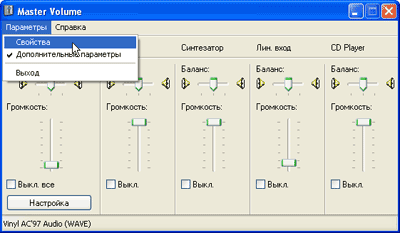
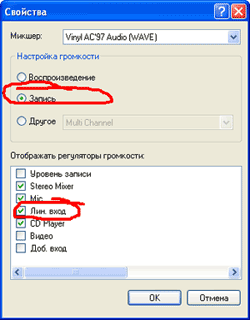
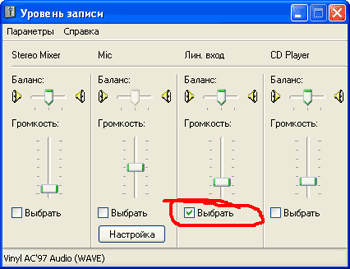
Далее в микшере Windows в качестве устройства – источника сигнала необходимо указать линейный вход (в данном случае).
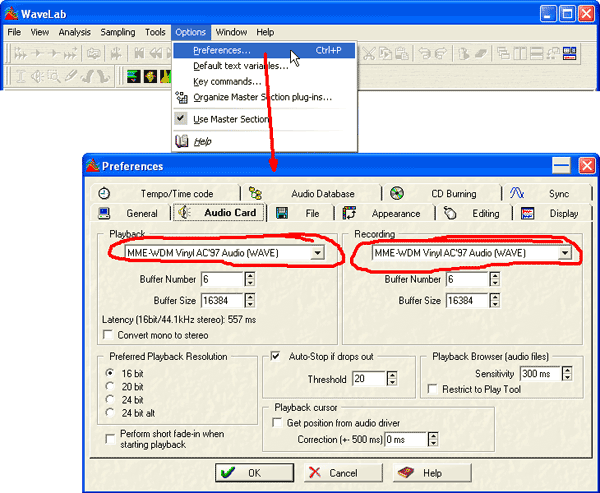
Программа WaveLab запускается ярлыком , находящимся в меню «Пуск» или на «Рабочем столе». Непосредственно после первого запуска программы необходимо в настройках программы в качестве аппаратного средства воспроизведения и записи указать используемый системой драйвер. В противном случае возможны проблемы при записи или воспроизведении.
Далее можно приступить непосредственно к записи. Функция записи в программе WaveLab активируется нажатием клавиши с изображением красной точки. Откроется форма записи.
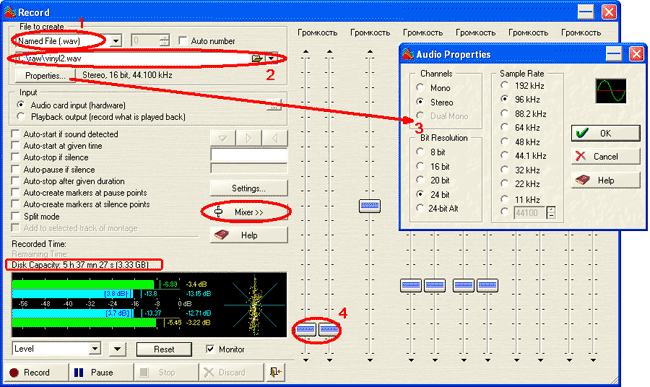
Необходимо изменить некоторые настройки, определенные по умолчанию:
- Выбрать в поле «File to create» опцию «Named File (.wav)», что означает осуществлять запись в финальный файл.
- Указать расположение, куда будет записан файл и его название.
- В меню «Properties» указать параметры (частота дискретизации и битрейт). По умолчанию установлено 16 bit и 44,1 kHz. С целью повышения качества записываемого материала можно (при наличии аппаратной возможности) можно установить 24 bit / 96 kHz, однако это приведет к увеличению занимаемого полученным файлом места на диске.
Примечание: ориентировочно оценить, какой объем аудиоматериала с текущими настройками еще можно записать на HDD можно по полю «Disc Capacity».
- Подать аудиосигнал и ползунками выставить оптимальный уровень (по пикам -3 – -5 dB, иначе возможны нелинейные искажения)
Примечание: если микшер невидим, его можно открыть кнопкой «Mixer >>».
Примечание: чтобы раздельно настраивать уровень левого и правого каналов необходимо перемещать соответствующий ползунок, зажав клавишу «Ctrl» на клавиатуре.
После того, как все настройки сделаны, можно приступать непосредственно к записи (кнопки «Record» и «Pause»).
Вся сторона рулона (или пластинки) пишется в один прием, в один файл.
После окончания записи откроется окно с записанным файлом:
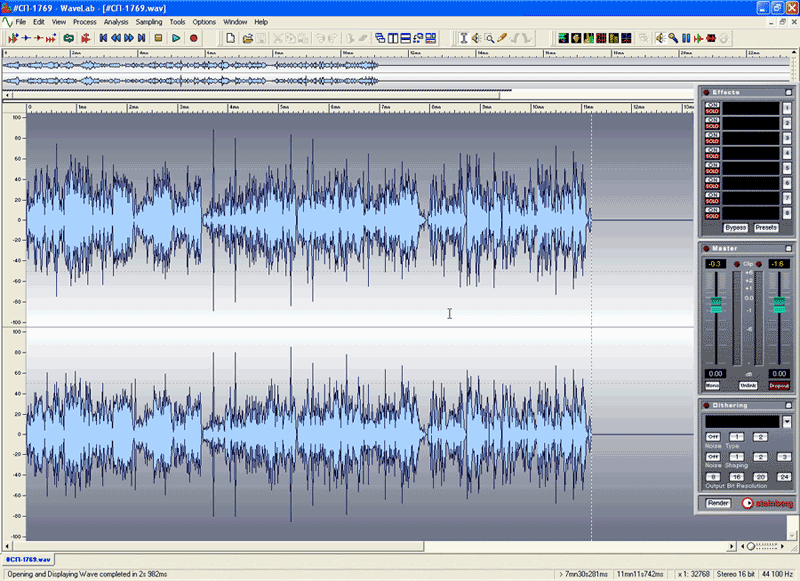
Полученный файл, как и программу WaveLab, можно закрыть (или записать еще несколько файлов – для этого сразу перейти к пункту 4).
Удаление фонового шума
Некоторые реставраторы не рекомендуют удалять шорох массы, мотивируя тем, что фонограмма приобретает «синтетический» характер. Чистить или нет – решать Вам, но если это необходимо, то делается следующим образом.
Я использую программу CoolEdit2000 компании Syntrillium, можно использовать плагин для SoundForge , суть работы не изменится.
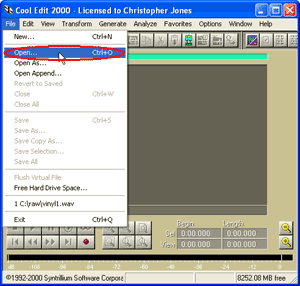
Ярлыком запускаем программу, далее необходимо открыть записанный файл, подлежащий шумоудалению:
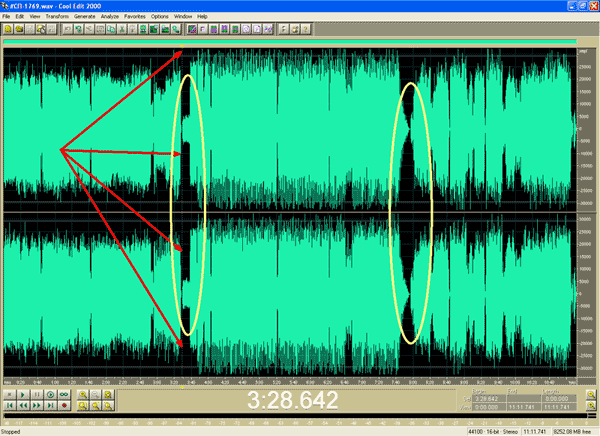
Необходимо визуально определить стыки отдельных дорожек (обозначено желтым). Первый стык, откуда будет взят «слепок» шума, указан красными стрелками.
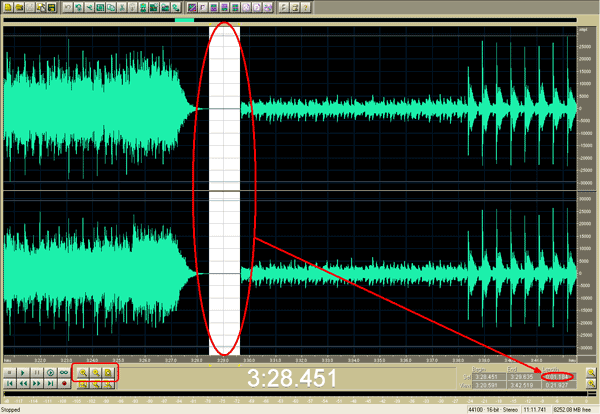
Ниже приведен увеличенный фрагмент.
Необходимо выделить (левой кнопкой мыши) участок, продолжительностью 1-4 секунды, не содержащий ничего, кроме шума.
Далее, чтобы загрузить профиль в буфер шумоподавителя, выбираем «Transform» -> «Noise Reduction» -> «Noise Reduction…» и выставляем опции в соответствии со следующим рисунком и в указанном порядке (с опциями можно экспериментировать и целью получения оптимального для конкретной фонограммы результата).
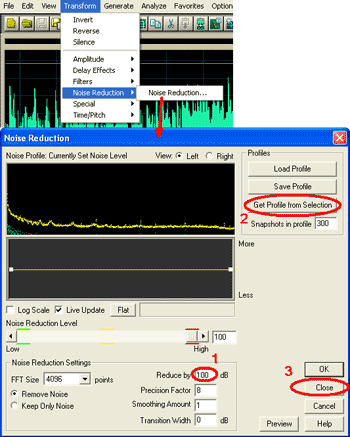
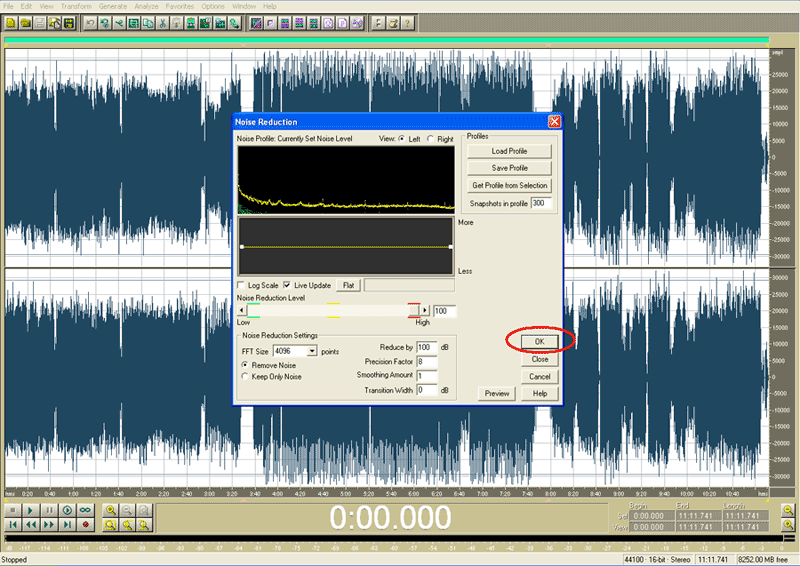
После закрытия окна шумоподавителя необходимо выделить всю фонограмму (кнопка с изображением лупы на фоне листа и двойной клик в область фонограммы). Далее вновь открывается окно «Noise Reduction» с уже загруженным профилем и выставленными настройками и запускается (кнопкой «OK») процесс шумоудаления, продолжительность которого зависит от вычислительных мощностей компьютера.
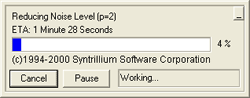
Примечание: оптимальные параметры лучше всего подбирать на коротких фрагментах, на слух и по спектроанализатору оценивая полученное качество.
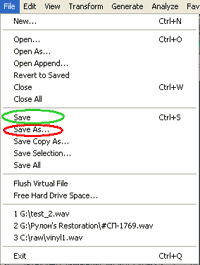
Результат можно сохранить, заменив исходный файл или записав в новый. Первый способ применяется, когда места на диске недостаточно – он не позволяет сделать «откат» при внезапном обнаружении брака в обработанном файле.
Разбивка записанной дорожки на отдельные треки
Получившуюся дорожку, содержащую в себе несколько отдельных произведений необходимо разбить на части. Удобнее всего делать это в аудиоредакторе SoundForge 8.0.
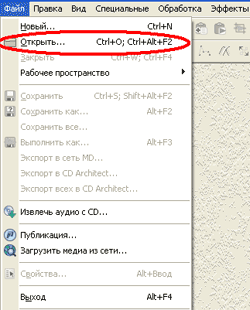
Запустить программу ярлыком , открыть редактируемый файл:
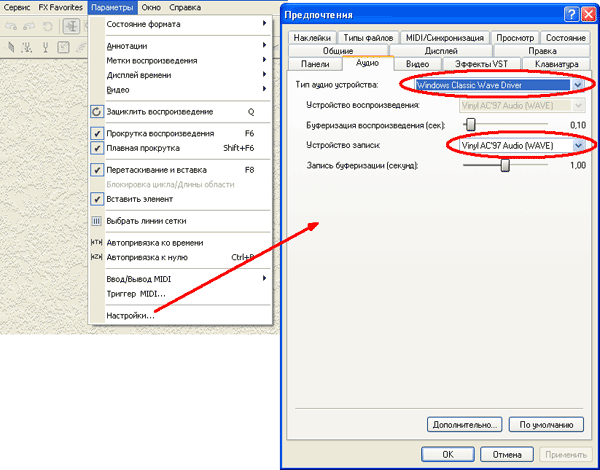
Непосредственно после первого запуска SoundForge необходимо указать тип аудиоустройства:
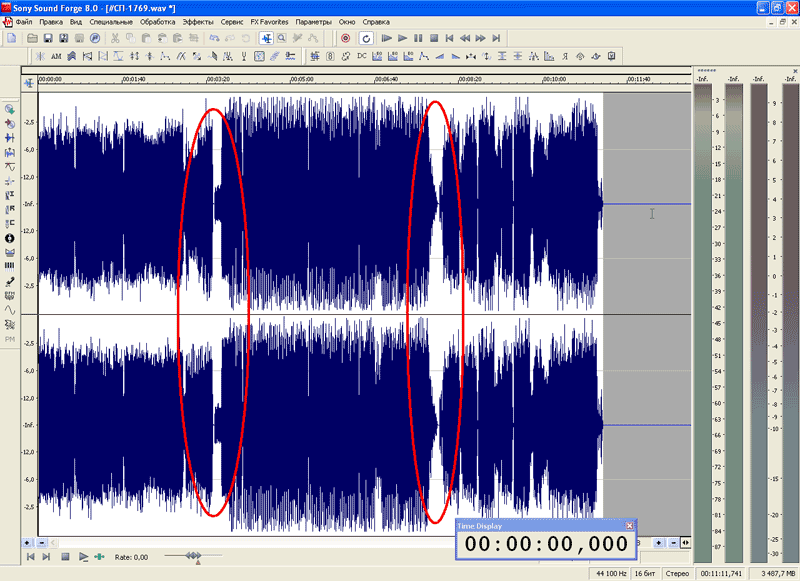
Визуально определяются стыки треков:
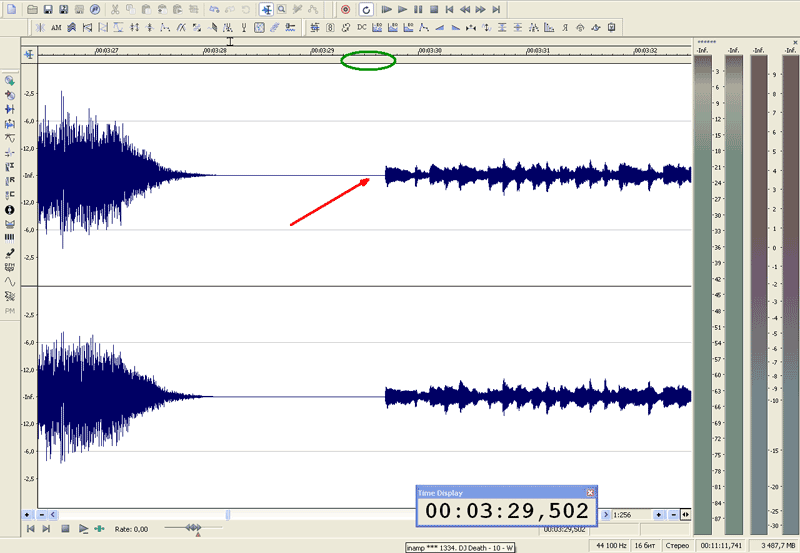
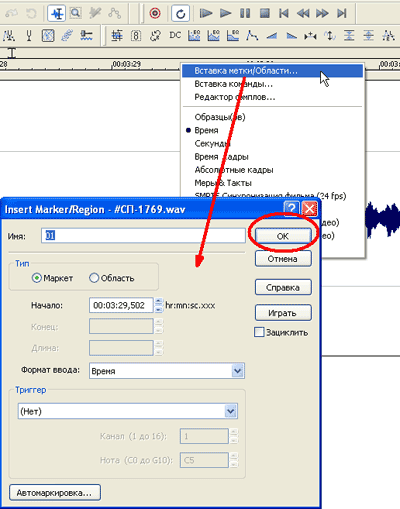
Место стыка масштабируется (колесом мыши) до необходимого уровня. Далее в позиции, обозначенной красной стрелкой необходимо вставить маркер. Для этого кликают правой кнопкой мыши в области, выделенной зеленым:
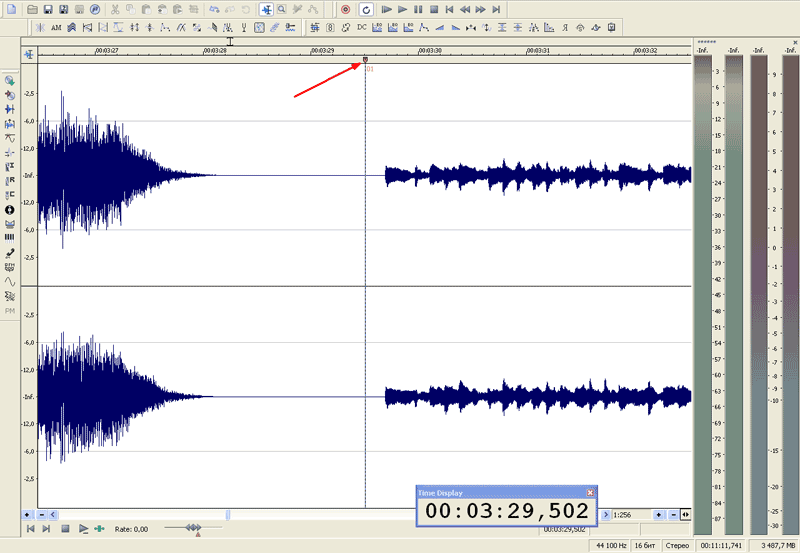
Появился маркер «01», который можно передвинуть ближе к началу следующего трека:
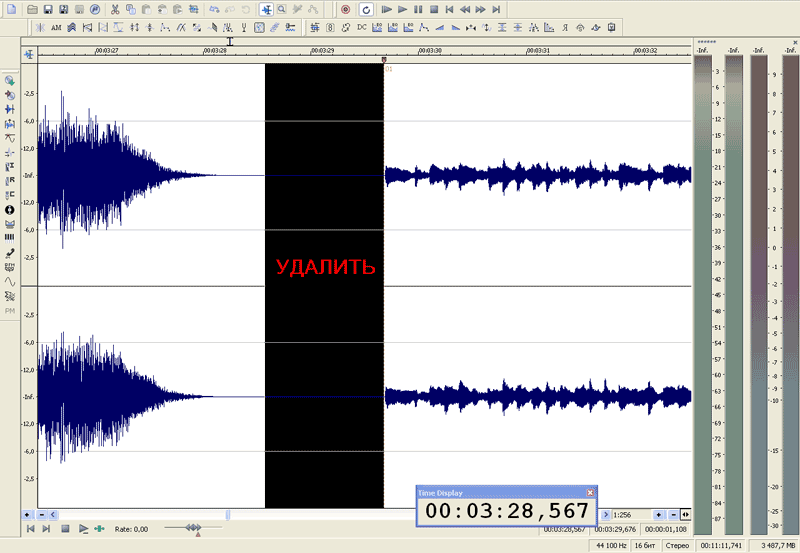
Далее можно сократить чересчур длинную паузу между дорожками (удаление – клавишей «Delete»):
Затем в конце трека можно плавно сбросить уровень сигнала (эффект «Fade»). Для этого выделяется нужная область (длина подбирается исходя из фонограммы) и применяется сам эффект:
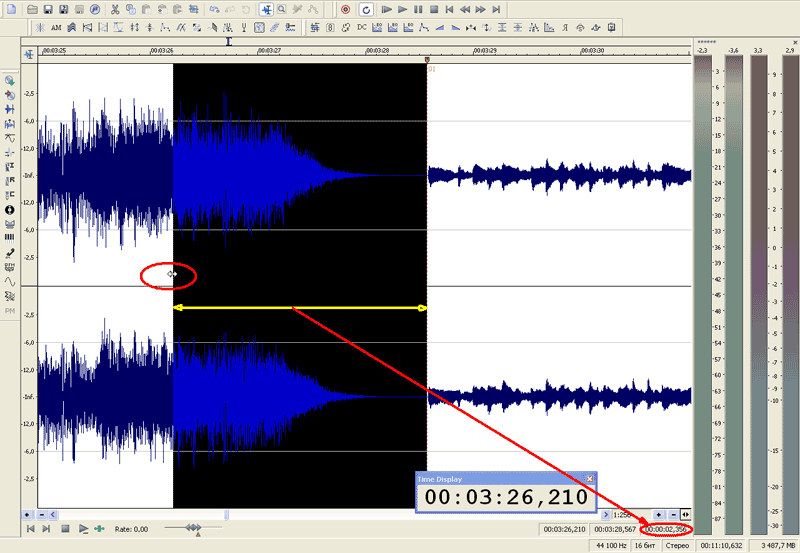
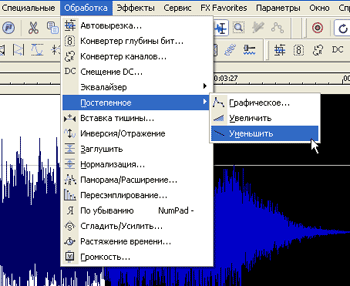
Примечание: длину корректируемой области можно изменять путем перетаскивания края выделения.
Аналогичным образом происходит обработка начала трека, однако, длина корректируемой области в этом случае много меньше:
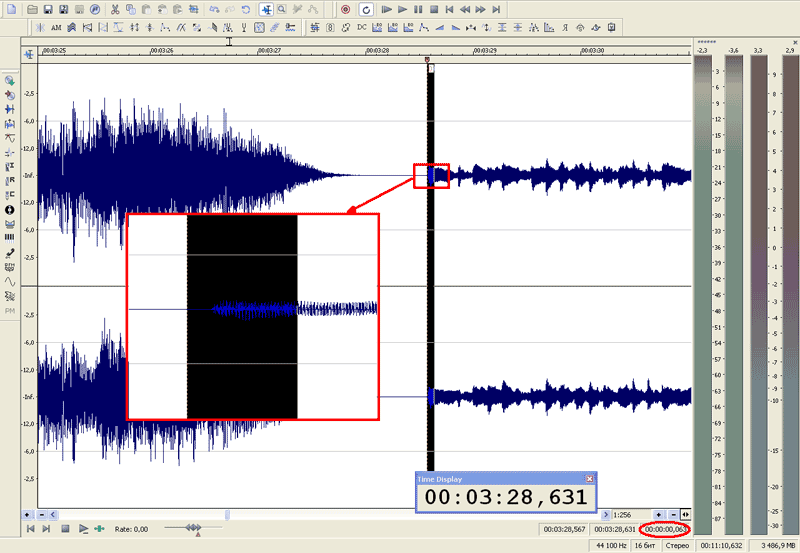
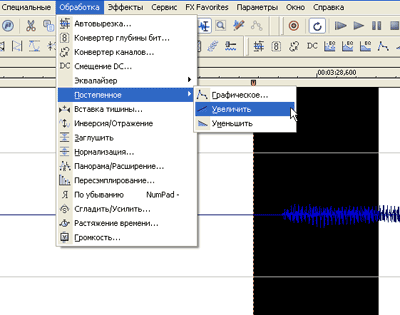
Примечание: уменьшение и увеличение уровня этими опциями происходит линейно. Если требуется получить нелинейный (параболический и пр.) «Fade», используют пункт «Графическое…».
Остальные стыки правят схожим образом.
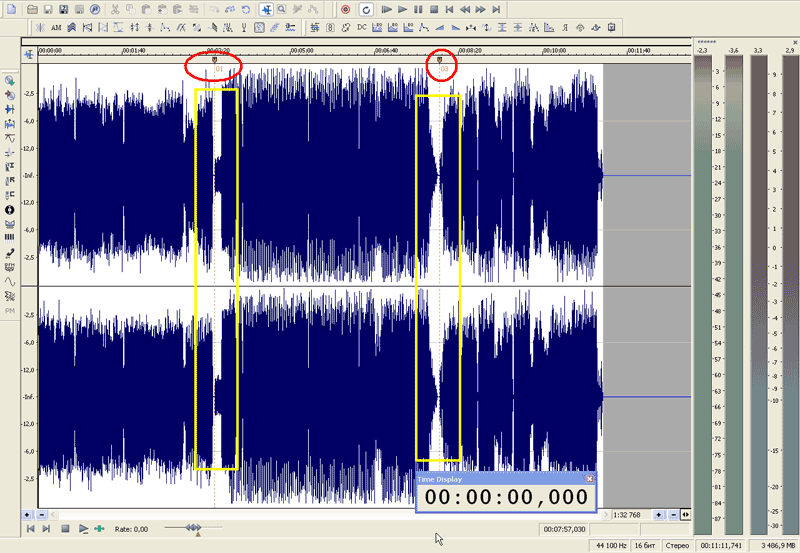
Итогом вышеперечисленных действий станут обработанные стыки (начало первого и конец последнего треков корректируют аналогично) дорожек и семейство маркеров их разделяющих.
Иногда возникает необходимость привести уровни отдельных треков к единому значению, что особенно актуально для дорожек, записанных с различных источников. Для этого нужно выделить один трек (достаточно дважды кликнуть между маркерами) и применить фильтр «Нормализация…». Настройки подбираются экспериментально.
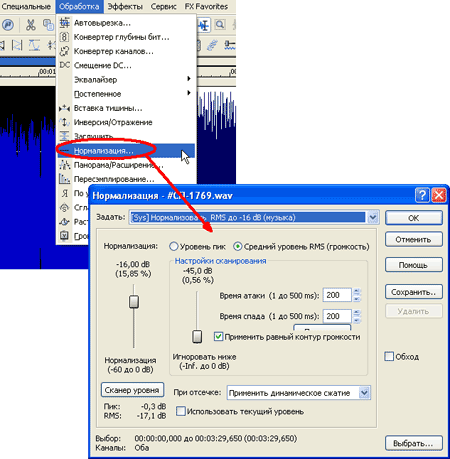
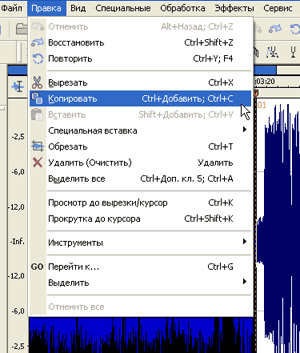
Сразу после нормализации одного трека его можно вставить в отдельный файл. Сперва уже выделенный фрагмент (если нарезка происходит после нормализации всех треков, то трек необходимо выделить снова) копируется в буфер обмена:
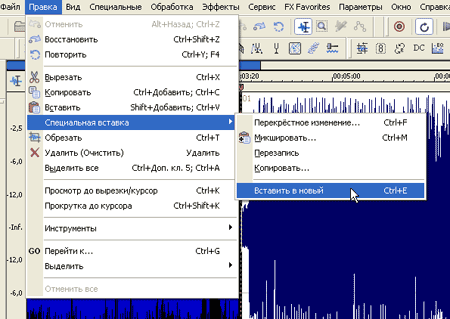
Затем копированный кусок вставляется в новый документ следующим образом:
В итоге получается отдельный файл, содержащий только один трек:
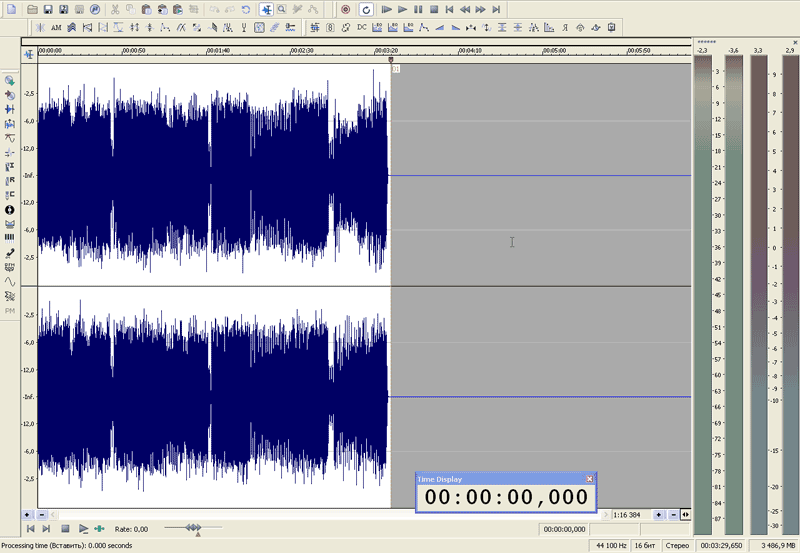
Примечание: переключаться между вновь созданным и исходным файлом можно с помощью меню «Окно»:
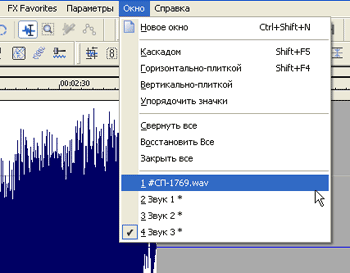
Аналогичным образом поступают со всеми оставшимися треками, причем желательно делать нарезку в той же последовательности, что и в оригинале. Это позволит избежать путаницы с нумерацией, т.к. SoundForge автоматически нумерует вновь создаваемые файлы.
Чтобы сохранить «разрезанные» дорожки выбираем пункт «Сохранить все…» и указываем папку – приемник
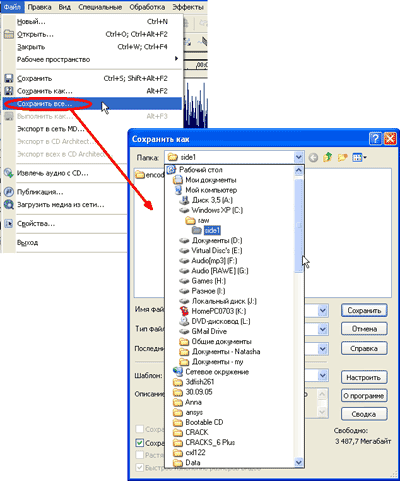
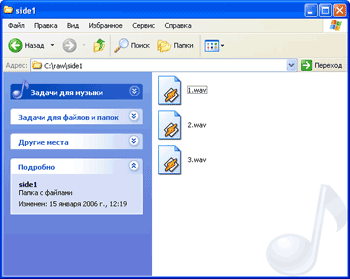
Получился набор нумерованных несжатых файлов.
Конвертирование в формат mp3
Поскольку несжатый wav-файл занимает много места, его можно ужать, естественно за счет потери части информации, в формат mp3. Существует множество других форматов компрессионного аудио, но mp3 является самым распространенным.
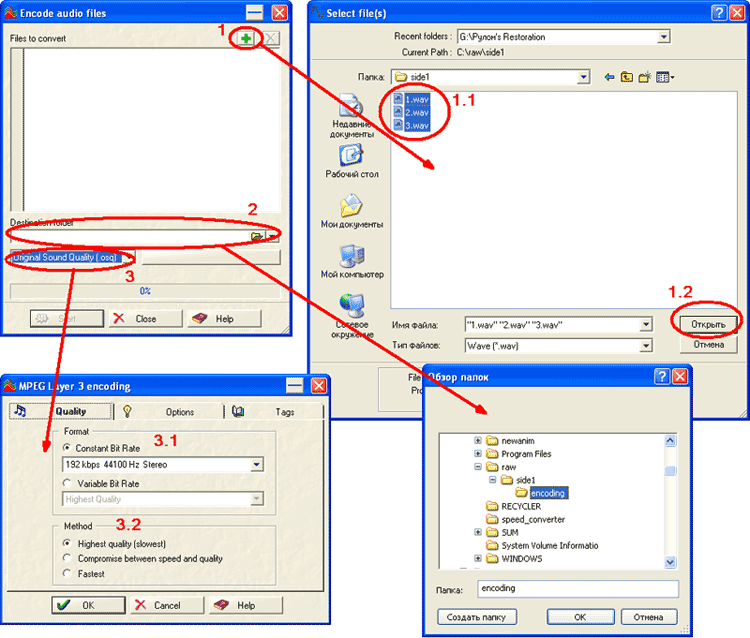
Пакетное конвертирование (т.е. сжимать будем сразу несколько файлов) осуществляется с помощью уже известной нам программы WaveLab, в которой необходимо активировать опцию «Batch file encoding…»:
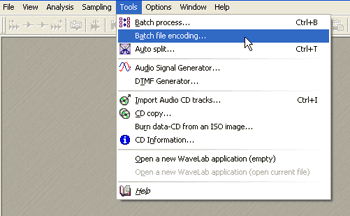
- Найти папку, в которой находятся обработанные нарезанные файлы. Выделить их все.
- Добавить их в лист кнопкой «Открыть»
- Указать папку-приемник для сжатых файлов
- Выбрать формат mp3
- Установить желаемый битрейт (лучше 192 kbps и выше)
- Выбрать высшее качество («Highest quality»)
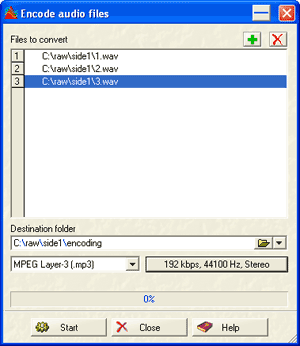
После установки всех настроек окно приобретет следующий вид:
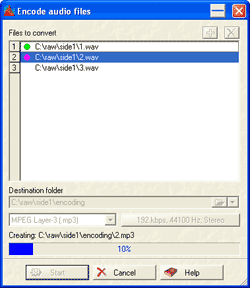
После нажатия на кнопку «Start» запустится процесс кодирования. Обработанный файл отмечается зеленой меткой, обрабатываемый – красным.
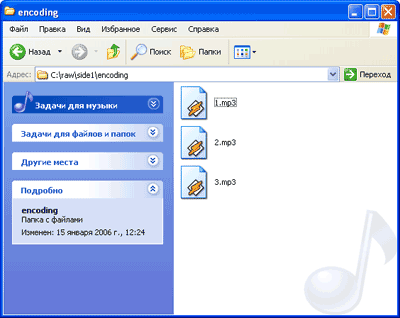
После окончания процесса кодирования в папке, которая была указана в настройках, появятся сжатые mp3-файлы.
Редактирование информации в mp3-тэге
Следующим шагом будет добавление к сжатым аудио-файлам информации о его названии, авторе, альбоме и т.п. Для облегчения этой задачи воспользуемся программой TagScaner (можно использовать любой аналог).
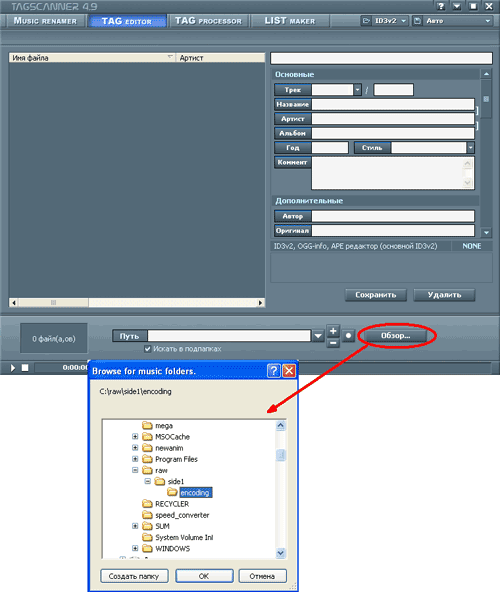
Программа запускается ярлыком , расположенным в меню «Пуск» или на «Рабочем столе». Сразу после запуска программы необходимо указать папку, в которой находятся mp3-файлы.
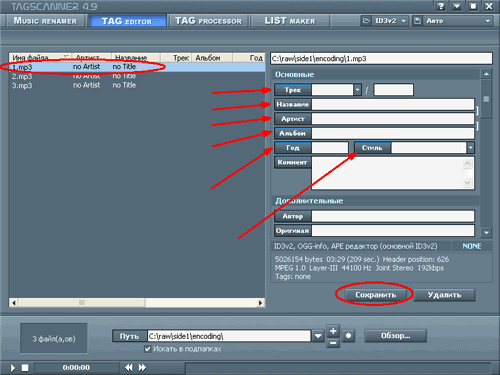
На следующем рисунке видно, что mp3-тэг не содержит какой-либо информации, поэтому его необходимо заполнить. Файл, информация которого правится, подсвечивается. После внесения всех необходимых исправлений информация дописывается к существующему mp3-файлу нажатием кнопки «Сохранить», при этом для правки автоматически открывается следующий трек.
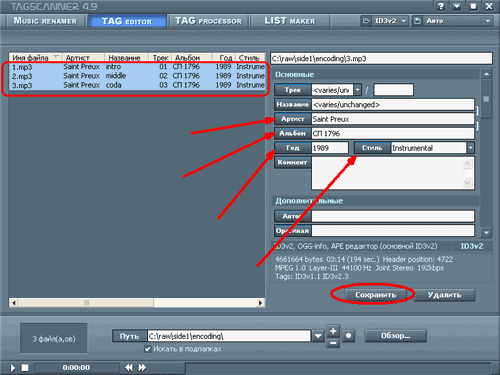
Для добавления одинаковой информации ко всем трекам (название альбома, год, стиль, артист) можно, выделив все треки в левой части окна, внести информацию в интересующее поле. При этом метка означает, что данное поле разных треков содержит отличную друг от друга информацию и что она будет сохранена. Подтверждение сделанных изменений осуществляется нажатием кнопки «Сохранить».
Далее следует изменить структуру названия mp3-файла. В качестве элементов названия может участвовать любая информация из тэга (автор, заголовок, альбом, номер трека). Структура названия задается в поле «Шаблон» (в данном случае запись «%1 - %2» означает «Имя_артиста – Название_трека.mp3»). Для предварительного просмотра полученных названий можно воспользоваться кнопкой «Проба…».
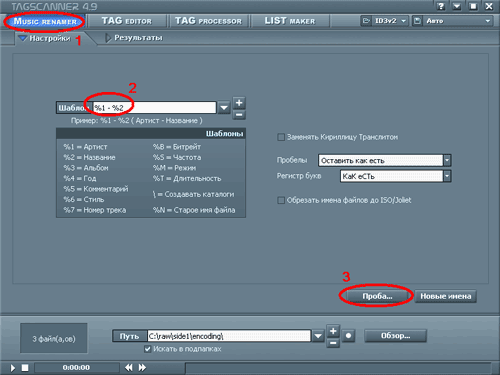
Если результаты переименования Вас устраивают, можно переименовать редактируемые файлы кнопкой «Новые имена».
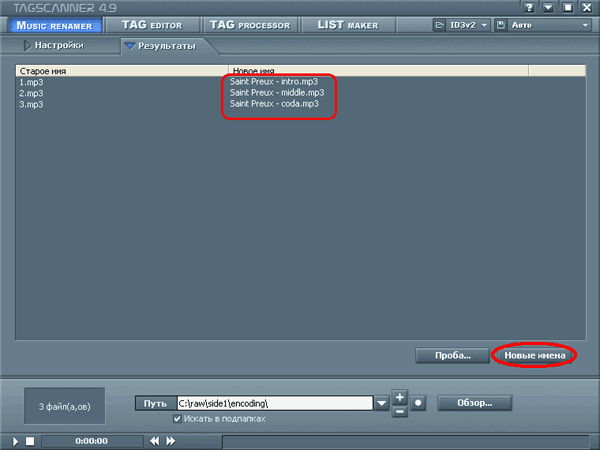
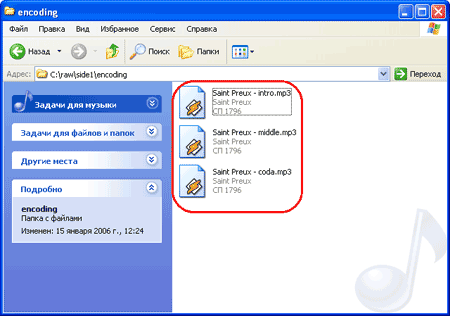
В итоге вышеперечисленных действий должна получиться группа именованных сжатых mp3-файлов с добавленной в тэг дополнительной информацией.
Запись на CD
После того, как наберется достаточное количество mp3-файлов, их можно записать на CD. Рассмотрим технологию записи с помощью программы NeroBurningROM.
Программа запускается ярлыком .
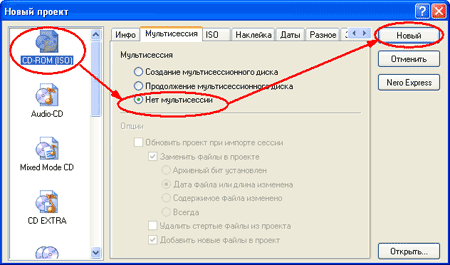
После запуска пользователя спросят о характере вновь создаваемого проекта. Для диска, который записывают целиком и который планируют использовать с IBM-совместимыми компьютерами и mp3-плеерами, можно выбрать тип диска «CD-ROM(ISO)», «Нет мультисессии» (эта опция сэкономит порядка 15 MB).
В окно проекта перетаскиваются отсортированные по альбомам, исполнителю, годам файлы. Объем, занимаемый файлами на CD, ориентировочно можно оценить по шкале в нижней части окна проекта – стандартному 700 MB диску соответствует синяя и желтая шкала (до красной зоны).
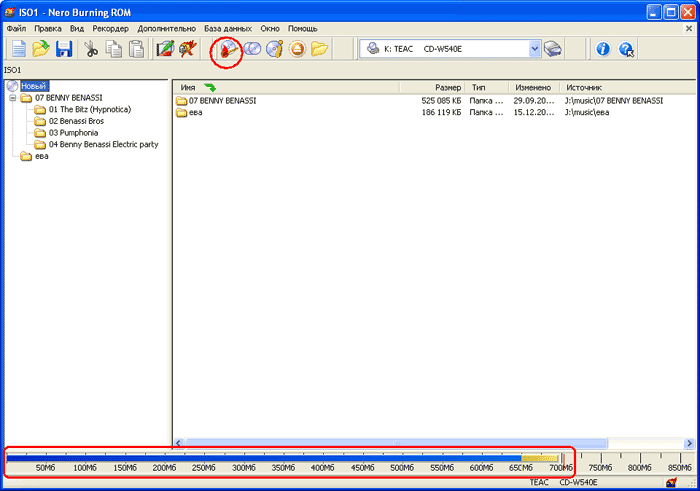
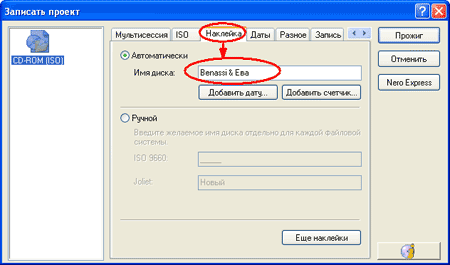
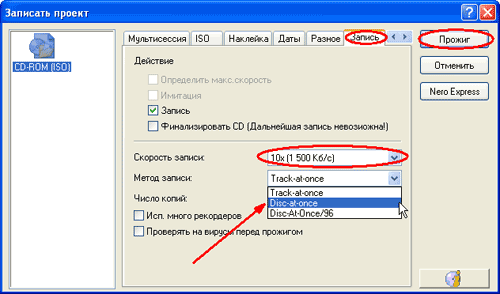
После того, как mp3-диск сформирован, его необходимо записать. Перед началом процесса записи (для удобства последующей идентификации диска в коллекции) ему можно присвоить название, соответствующее содержимому (например, автор), а также выставить параметры записи. Для лучшей совместимости с аппаратными mp3-плеерами и устаревшими компьютерами скорость записи устанавливается не выше 24-й (оптимально 16), и метод записи диска – «Disc-at-once». Также нужно активировать функцию защиты буфера рекордера от опустошения («BURN-Proof» или аналогичную).
Статью подготовил: Alex K
 none
none
 Опубликована: 2006 г.


 Вознаградить


Комментарии (0) |
Я собрал (0) |
Подписаться
|
Я собрал (0) |
Подписаться
Для добавления Вашей сборки необходима регистрация